業務効率化のためのAI活用完全ガイド|音声入力・ローカルAI・Excel連携まで【2026年版】
「業務効率化」というテーマは、いまやAI を中心に再設計される時代に入りました。2026 年現在、生成 AI・音声入力・ローカル AI・Excel × Copilot 連携は、それぞれが独立したツールではなく、ひとつの業務効率化スタックとして組み合わせて使うのが標準になっています。
本記事では、士業バックオフィスはもちろん、士業を問わず幅広いビジネス現場で今日から使える AI 業務効率化テクニックを、4つのカテゴリに分けて体系的に解説します。各ツールの公式アップデート情報も最新のものを参照しています。
この記事で分かること
- 業務効率化を加速する 4 つの AI カテゴリ全体像
- AI 音声入力で議事録・口述記録を即テキスト化する具体手法
- 機密情報を外に出さない「ローカル AI」という選択肢
- 2026 年 2 月の Excel × Copilot アップデートで何ができるようになったか
- メール文面・要約・資料作成に効くプロンプト例
- 士業バックオフィスが導入しやすい順序
業務効率化を加速する4つのAIカテゴリ
ビジネスの業務効率化に関わる AI ツールは、用途別に大きく 4 つに分類できます。
カテゴリ | 主な用途 | 代表ツール |
|---|---|---|
汎用生成AI | 文書作成・要約・分析・調査 | ChatGPT / Claude / Gemini |
AI音声入力 | 議事録・口述記録・チャット返信 | Whisper / Typeless / Aqua Voice |
ローカルAI | 機密情報を外に出したくない用途 | Ollama / LM Studio / Handy |
業務統合AI | Excel・スプレッドシート・メール直結 | Microsoft Copilot / Gemini for Workspace |
「どれを使うか」より「どの組み合わせで自分の業務に効くか」を設計するのが、効率化の最大のレバレッジポイントです。以下、各カテゴリを順に詳しく見ていきます。
AI音声入力:議事録・口述記録を即テキスト化する
音声入力は、タイピング速度に比べて2〜3倍の入力スピードが現実的に出ます。文字起こし後の修正コストを差し引いても、議事録・口述記録での効率向上は明確です。
主要ツールの特徴
- OpenAI Whisper:OpenAI が公開しているオープンソースの音声認識モデル。多言語対応で、日本語の認識精度も高水準。出典: OpenAI Whisper 公式。
- Microsoft Azure Speech to Text:エンタープライズ用途に強く、日本国内法人での導入実績が多い。Microsoft 365 と連携した運用が可能。
- Google Cloud Speech-to-Text:Google Cloud のサービスで、Workspace 連携や API 経由のリアルタイム認識が可能。
士業バックオフィスでの代表的活用シーン
- クライアントヒアリングの議事録:録音 → AI で文字起こし → AI で要約 → 議事録形式に整形
- 判決文・契約書の口述メモ:手で書くより 3 倍速い記録
- 移動中のメール返信:音声入力 → AI で文体調整 → 送信
- 調査メモ・気づきの即時記録:思考が消える前に音声で残す
ローカルAI:機密情報を外に出さない選択肢
士業の業務では、顧問先データ・登記情報・個人情報など、クラウド AI に投入しづらい情報を扱う場面が日常的に発生します。こうした用途で注目されているのが、ローカル AI です。
ローカルAIとは何か
ローカル AI とは、自分の PC やオンプレミスサーバー上で動作する AI のことです。データが外部のクラウドに送信されないため、機密情報の取り扱いに最も安全な選択肢です。
主要なローカルAIランタイム
- Ollama:Mac / Windows / Linux 対応、数行のコマンドで主要オープンモデル(Llama 3、Qwen、DeepSeek など)を動作させられる
- LM Studio:GUI で簡単にモデル管理・実行ができる、初心者にも親しみやすい
- Whisper のローカル実行:OpenAI が公開する Whisper モデルを自分の PC で動かせば、音声データを外部に送らずにローカルで文字起こし可能
ローカルAIが向く業務
- 顧問先情報を含む文書の要約・整理
- 個人情報を含む議事録の文字起こし
- 契約書原本の機密保持下でのレビュー前処理
- ネット環境のない場所での文書作成
ローカル AI は精度・速度ではクラウドの最先端モデルにやや劣ることがありますが、「外に出せない情報を扱う」用途では唯一無二の選択肢です。
Excel × Copilot:2026年2月アップデートで業務はこう変わる
2026 年 2 月の Microsoft Excel アップデートにより、ローカルに保存されたモダン形式のワークブックファイル(.xlsx, .xlsb, .xlsm, .ods)を Copilot Chat の分析対象にできるようになりました。出典: 窓の杜「Microsoft Excel 2026年2月アップデート」。
これにより、クラウドにアップロードしなくても Excel 上で直接 AI に分析・関数提案・要約をさせる運用が現実的になっています。
Copilot で効率化できる代表的シーン
- 関数の自動生成:「A 列の値で B 列をグループ化し、各グループの合計を出して」と日本語で指示すると、SUMIFS を含む数式を組み立てて返してくれる
- データクレンジング:表記ゆれの統一・空白行除去・重複検出を一括指示
- 条件付き書式の提案:閾値超え・異常値検出のルールを AI が提案
- 要約と知見抽出:複数シートにまたがる売上・経費データから傾向と異常値をレポート化
Excel 効率化に欠かせないショートカット 10 選
用途 | ショートカット(Windows) | 用途 |
|---|---|---|
選択範囲の合計 | Alt + Shift + = | SUM 自動入力 |
セル末まで移動 | Ctrl + 矢印 | 連続データの末端ジャンプ |
選択範囲拡張 | Ctrl + Shift + 矢印 | 連続データの一括選択 |
行・列の挿入 | Ctrl + Shift + + | ダイアログから挿入 |
行・列の削除 | Ctrl + - | 削除メニュー表示 |
絶対参照切替 | F4 | $A$1 / A$1 / $A1 / A1 を循環 |
名前の管理 | Ctrl + F3 | 名前付き範囲の編集 |
テーブル化 | Ctrl + T | 選択範囲をテーブルに変換 |
フィルター | Ctrl + Shift + L | オートフィルター切替 |
条件付き書式 | Alt → H → L | 条件付き書式メニュー |
Mac の場合は Ctrl を Cmd に置き換えると同じ操作が可能です(一部例外あり)。
メール文面・要約・資料作成に効くプロンプト例
汎用生成 AI を「使いこなす」鍵は、具体的な指示(プロンプト)の質です。実務で使えるプロンプトのパターンを 5 つ紹介します。
1. メール返信の下書き
「以下のメールに対する返信文を作成してください。トーンは丁寧かつ簡潔。返信の主旨は『打ち合わせ希望日を再提案する』。当方の希望日は 5/12 (火) 14:00、5/14 (木) 10:00 です:(受信メール本文をペースト)」
2. 長文資料の要約
「以下の議事録を、3つの決定事項・3つの宿題事項・残課題の3カテゴリに整理してください。各項目には担当者と期限を明記してください:(議事録本文をペースト)」
3. 提案資料の構成案作成
「中小企業の経理担当者向けに、AI 業務効率化の提案資料の構成案を作ってください。スライド枚数は 8〜10 枚、各スライドの目的・タイトル・キーメッセージを表形式で示してください。」
4. 表記ゆれ・誤字脱字チェック
「以下の文章を表記ゆれ・誤字脱字・主述の不整合の観点でレビューしてください。修正案は『修正前 → 修正後』の対比表で示してください:(文章をペースト)」
5. アイデア出しのブレインストーミング
「中小企業向けに『AI 業務効率化セミナー』のテーマを 10 個提案してください。各テーマは 1 行のキャッチコピー+ 2 行の概要で示してください。重複しないテーマを意識してください。」
士業バックオフィスでの導入順序
すべてのツールを一気に導入するのではなく、効果と難易度のバランスで段階的に進めるのが安全です。
STEP 1:汎用生成AIから(即日〜1週間)
ChatGPT・Claude・Gemini のいずれかを Web ブラウザで使い始めます。個人情報を含まない用途(リサーチ・関数作成・社内文書ドラフト)から開始し、効果を実感したらプランをアップグレードします。
STEP 2:AI音声入力を追加(1〜2週間)
議事録・口述記録の作業時間を削減するため、Whisper / Typeless / Aqua Voice などの音声入力ツールを導入します。クラウド型に抵抗があれば Handy 等のローカル型から始めます。
STEP 3:Excel × Copilot を組み合わせる(1ヶ月)
Microsoft 365 の Copilot を有効化し、ローカル Excel ファイルへの AI 分析を業務フローに組み込みます。月次集計・データクレンジング・関数提案で大きな時短効果が出ます。
STEP 4:機密情報用途にローカルAIを導入(2〜3ヶ月)
顧問先情報を扱う場面では、Ollama や LM Studio を使ったローカル AI 環境を構築します。情報漏洩のリスクをゼロに近づけつつ、AI の処理速度を享受できます。
STEP 5:業務特化AIで定型作業を自動化(3ヶ月以降)
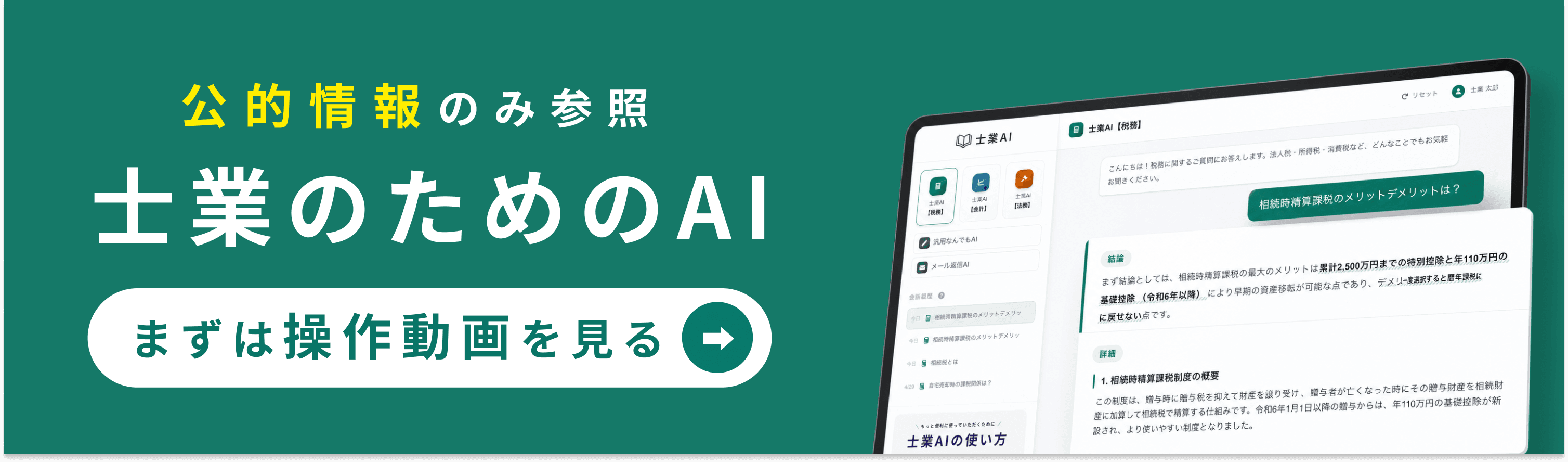
士業AI のような業務特化 AI を導入し、定型作業(議事録・要約・メール対応)のテンプレート化を進めます。所員ごとの試行錯誤コストを大幅に削減できます。
電話や問い合わせ対応のように「割り込み」で集中が途切れる業務は、仕組み化とAIの一次対応で負担を大きく減らせます。取り組み方は事務所の電話対応をAIで減らす実践手順で具体的に解説しています。
まとめ:効率化と品質向上を両立させる考え方
業務効率化のゴールは「速くする」ことではなく、「速さで生まれた時間を価値の高い業務に再投資する」ことです。AI で議事録作成が 30 分から 5 分に短縮されたなら、その 25 分はクライアント対応・新規提案・スキルアップに使うべきです。
また、効率化と品質はトレードオフではありません。AI 出力に対して人間が最終チェックを行う運用さえ守れば、ヒューマンエラーは減り、品質はむしろ向上します。
使うツールの選び方も効率化の一部です。汎用の ChatGPT を業務で使うなら、ChatGPT有料版と無料版の違いを士業の業務利用視点で比較した記事もあわせて確認し、料金・機能・データ学習(守秘)の観点から自事務所に合うプランを選ぶと失敗が減ります。
士業AI は、士業バックオフィスでの業務効率化に最適化された設計で、汎用 AI の試行錯誤コストを抑えつつ、専門業務に直接効くテンプレートを多数搭載しています。まずは無料で試して、自分の事務所で活きる業務を見極めることから始めてみてください。