
【開発者が教える】士業AIの使い方 — 基本から応用テクニックまで
こんにちは、士業AI開発チームです。
いつも士業AIをお使いいただき、ありがとうございます。
今回は、「もっとこう使うと便利ですよ」という話を、開発側の目線でまとめてみました。
「説明書なしでも使えるように」と設計したつもりではあるのですが、
知っておくだけでかなり使い心地が変わるポイントがいくつかあります。
基本的な話から、ちょっとマニアックなテクニックまで——ぜひご一読いただけますと幸いです。
まず知っておいてほしいこと——士業AIには「5つのAI」がいます
最初に全体像からお話しします。
士業AIには、現在 5つのAIパートナー が用意されています。
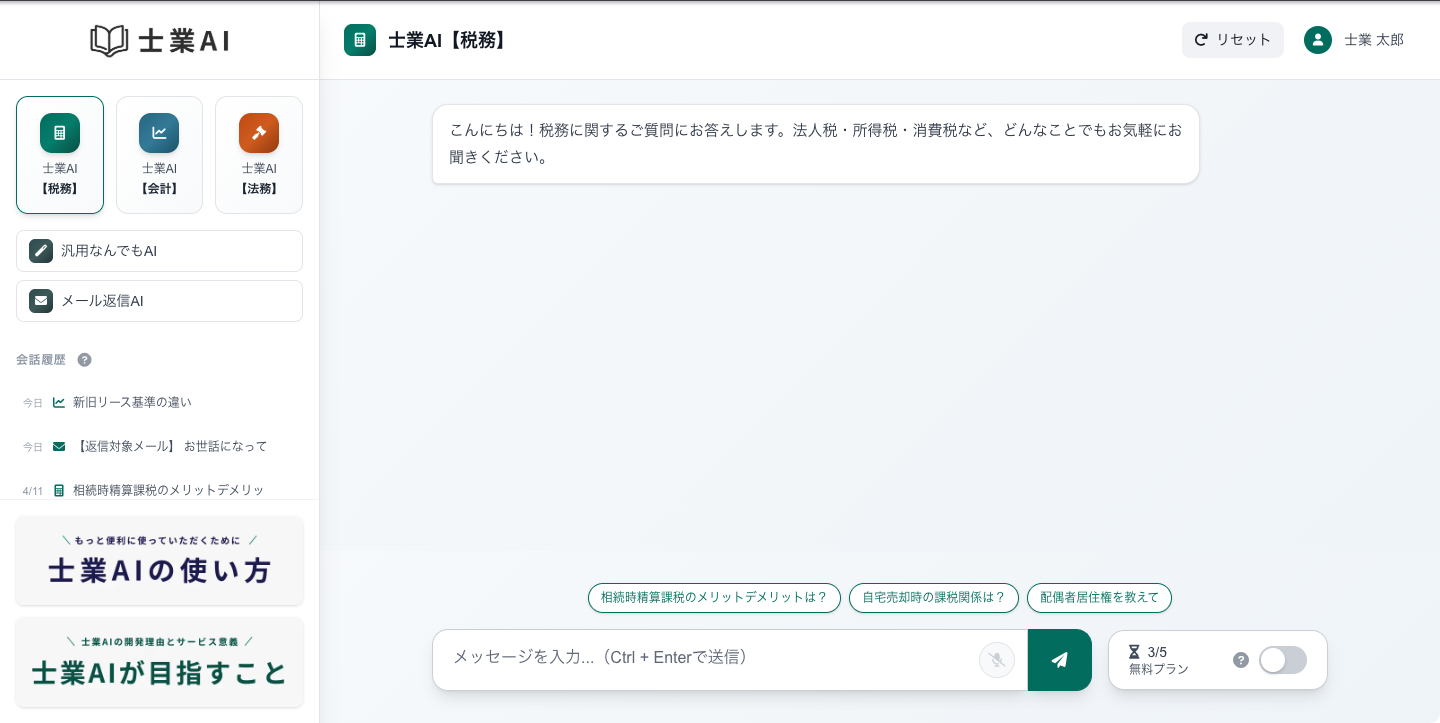
大きく分けると、専門3種(税務・会計・法務)と、便利ツール2種(汎用なんでもAI・メール返信AI)の構成です。
AI名 | どんな方向け? | 何を参照している? |
|---|---|---|
士業AI【税務】 | 税理士の先生 | 国税庁・財務省・e-Gov法令検索 など |
士業AI【会計】 | 会計士の先生 | ASBJ(企業会計基準委員会)の会計基準のみ |
士業AI【法務】 | 弁護士・行政書士・司法書士・社労士の先生 | e-Gov法令検索(日本の法令データ)のみ |
汎用なんでもAI | どなたでも | 一般的なAI(ChatGPTやGeminiと同じ感覚) |
メール返信AI | どなたでも | メール文の作成・返信に特化 |
それぞれの詳しい使い方は、このあと順番に説明していきます。
士業AIの2つの強み
強み | どういうこと? |
|---|---|
1. 参考文献を信頼できるものだけに絞っている | 税務なら国税庁・財務省、会計ならASBJ、法務ならe-Gov法令——公的機関の一次情報だけを参照します。ブログや出所不明の情報は出てきません。 |
2. 根拠をリンク付きで必ず出す | 回答の最後に参考文献が並ぶので、ワンクリックで一次情報にアクセスできます。「この条文のここに書いてある」がすぐわかります。 |
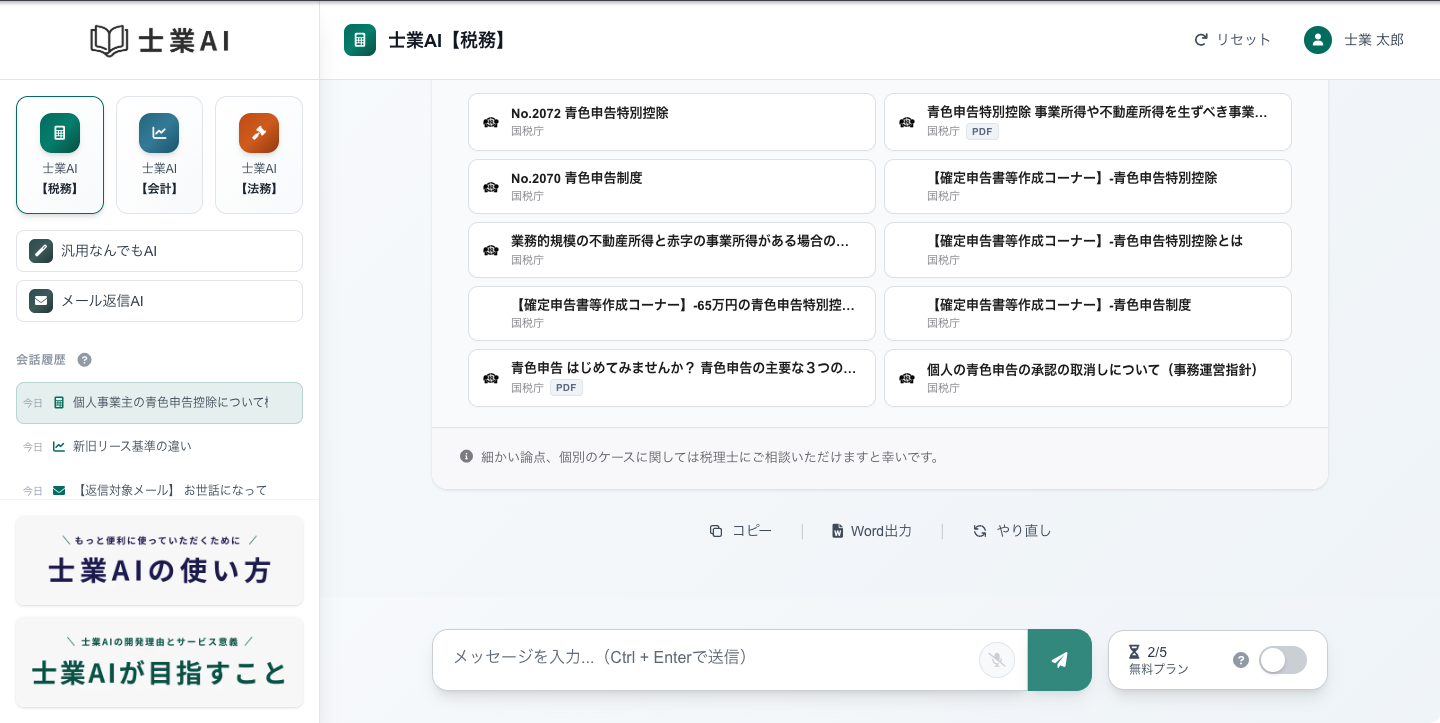
つまり、「AIに聞く → すぐに一次情報で裏取りできる」。
これが士業AIの一番の特徴です。
この仕組みを理解した上で使っていただけると、より効果的にご活用いただけると思います。
基本編
1. 「どのAIに聞くか」が一番大事
いきなり地味な話なのですが、実はこれが一番大事です。
税金のこと → 【税務】に聞く
企業会計のこと → 【会計】に聞く
法律のこと → 【法務】に聞く
なぜかというと、AIごとに参照している情報源が違うからです。
適切ではないAIで質問してしまうと、必要な参考文献にたどり着けません。
逆に言えば、正しいAIに聞くだけで回答の精度がぐっと上がります。
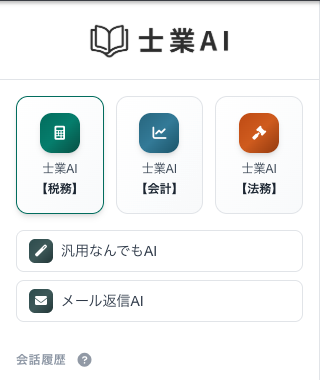
ワンポイントアドバイス:他のAIも気軽に使ってみてください
「普段は税務しか使わないよ」という先生も多いと思います。
でも、たとえばお客様からちょっと会計寄りの質問をされたとき、事務所の規約や法律面を確認したいとき、自社の税金について調べたいとき——そういう場面で別のAIもそのまま使えることを覚えておいてください。
同じ契約の中で、税務も会計も法務も利用できます。追加料金はかかりません。
基本的にはご自身の専門分野のAIをメインで使いつつ、必要に応じていろんなAIを活用してみるのがおすすめです。
2. 質問は「なるべく具体的に」
AIの回答は、聞き方で全然変わります。
やはり細かい論点やいろんなケースがあるので、なるべく具体的に書いてあげると、より期待に沿った回答が返ってきます。
質問例 | 返ってくるもの | |
|---|---|---|
ざっくり | 「相続税について教えて」 | 一般的な概要 |
具体的 | 「親から2,000万円の現金贈与を受けた場合、相続時精算課税を選択した際の贈与税額と、暦年課税の場合を比較して教えてください」 | 具体的な税額・計算過程・根拠条文 |
ケースの詳細、金額、関係者の状況など——入れられる情報は多いほど良い回答になります。
お客様の情報を載せるのが心配な場合は、お名前を入れず「Aさん」「B社」のように伏せれば大丈夫です。なるべく細かいケースやパターン、金額などを入れて質問してみてください。
3. 実は「計算」にもかなり強い
こちらはワンポイントとして、意外とご存じない方もいるかもしれません。
士業AIは計算系の質問にもかなり対応できます。
たとえば、こんな感じで聞いてみてください。
- 「年収800万円の給与所得者が、住宅ローン控除を適用した場合の所得税額は?」
- 「親から3,000万円もらったときの贈与税を計算して」
- 「退職金2,500万円(勤続30年)の退職所得控除額と税額は?」
金額をしっかり明記してあげることで、計算過程と根拠条文をセットで出してくれます。
「もしかしたらこんなこともできるかも?」くらいの気持ちで、いろいろと質問してみるのも面白い使い方だと思います。
4. 「論点を教えて」テクニック
論点が足りているかわからない。とりあえずまず聞いてみたい。
そんなとき、質問の最後にこう一言添えてみてください。
「〇〇について教えてください。もし他に確認すべき事項や、聞いた方がいいことがあれば、そちらも質問してください。」
すると、AIが回答しつつ、「こういう点も確認した方がいいですよ」と追加の論点を教えてくれます。
自分では気づかなかった視点が出てくることもあるので、漏れ防止にかなり使えます。
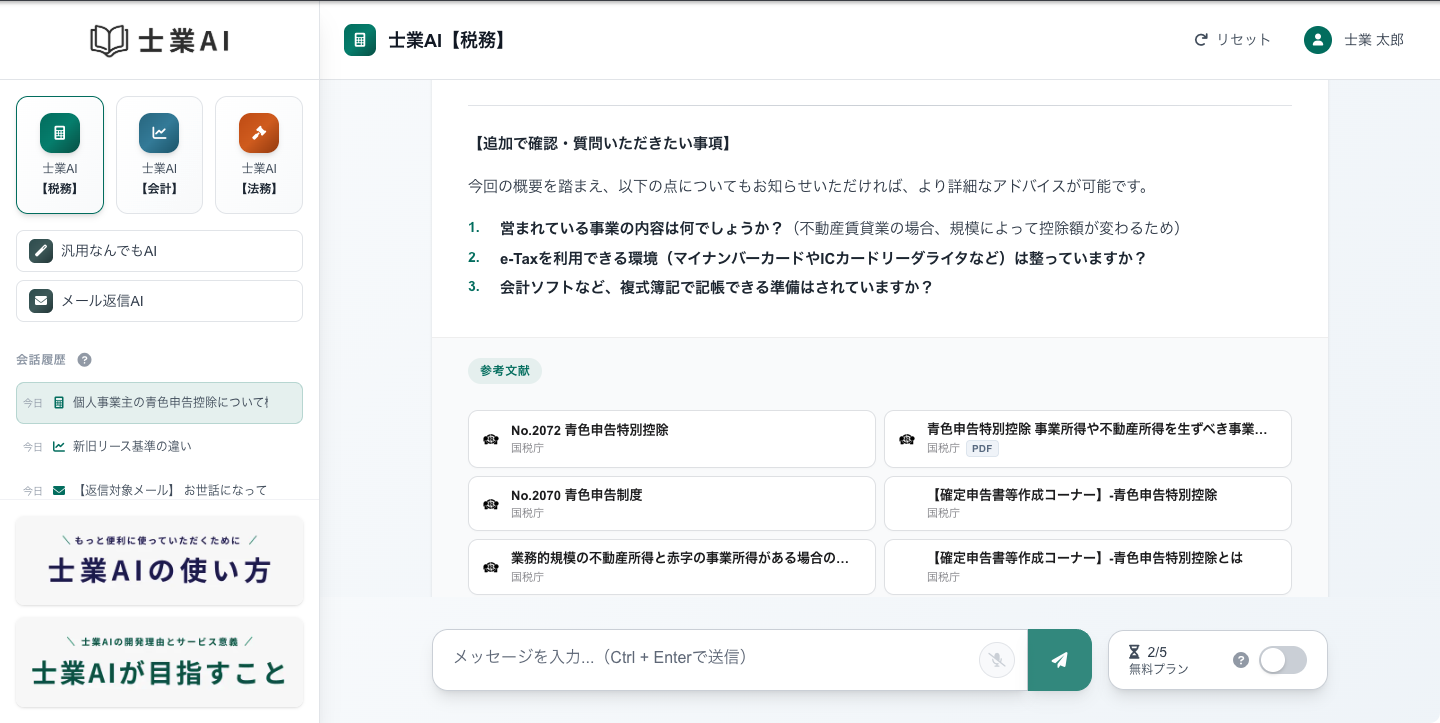
この「最後に質問してもらう」テクニックは、このあとの応用編でもさらに活きてきますので、ぜひ覚えておいてください。
Plusモード——ここぞ、というときの切り札
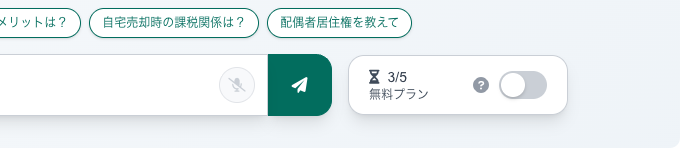
チャット画面の右下にトグルスイッチがあるのをご存じですか?
こちらが Plusモード です。
以前の無料版をお使いいただいていた方であれば、「じっくりモード」に近いものと思っていただけるとわかりやすいです。
ONにすると、3つの軸でAIの出力を底上げします。
何が変わる? | 具体的には |
|---|---|
思考時間の増加 | より深く、多角的に考えてから回答 |
AI性能の向上 | より高性能なAIモデルで処理 |
参照情報量の増加 | より多くの一次情報を参照して回答 |
品質を最優先にして、限界突破した出力を目指すモードになっています。
そのぶんやや時間がかかるので、通常のご利用ではあまりおすすめしていません。
ただ、なるべく品質を最優先にしたいとき——たとえばお客様からご相談を受けた内容への回答や、複雑な論点を整理したいとき——こういった場面ではPlusをONにしてみてください。回答の品質がかなり変わります。
プラン | Plusモード回数 / 月 |
|---|---|
Proプラン | 20回 |
Premiumプラン | 100回 |
Plusモードをよく使うという方は、Premiumプランもぜひご検討ください。
応用編——会話をつなげて、深掘りする
ここからは有料版ならではの機能についてお話しします。
「前の質問を覚えてくれる」ようになりました
無料版では、質問するたびにリセットされて、連続で質問しても毎回「初めまして」のような状態になっていました。
いわゆる前の記憶が残っていない仕様だったんですね。
今回の有料版では、連続で質問しても、前の質問や回答を踏まえて答えてくれます。
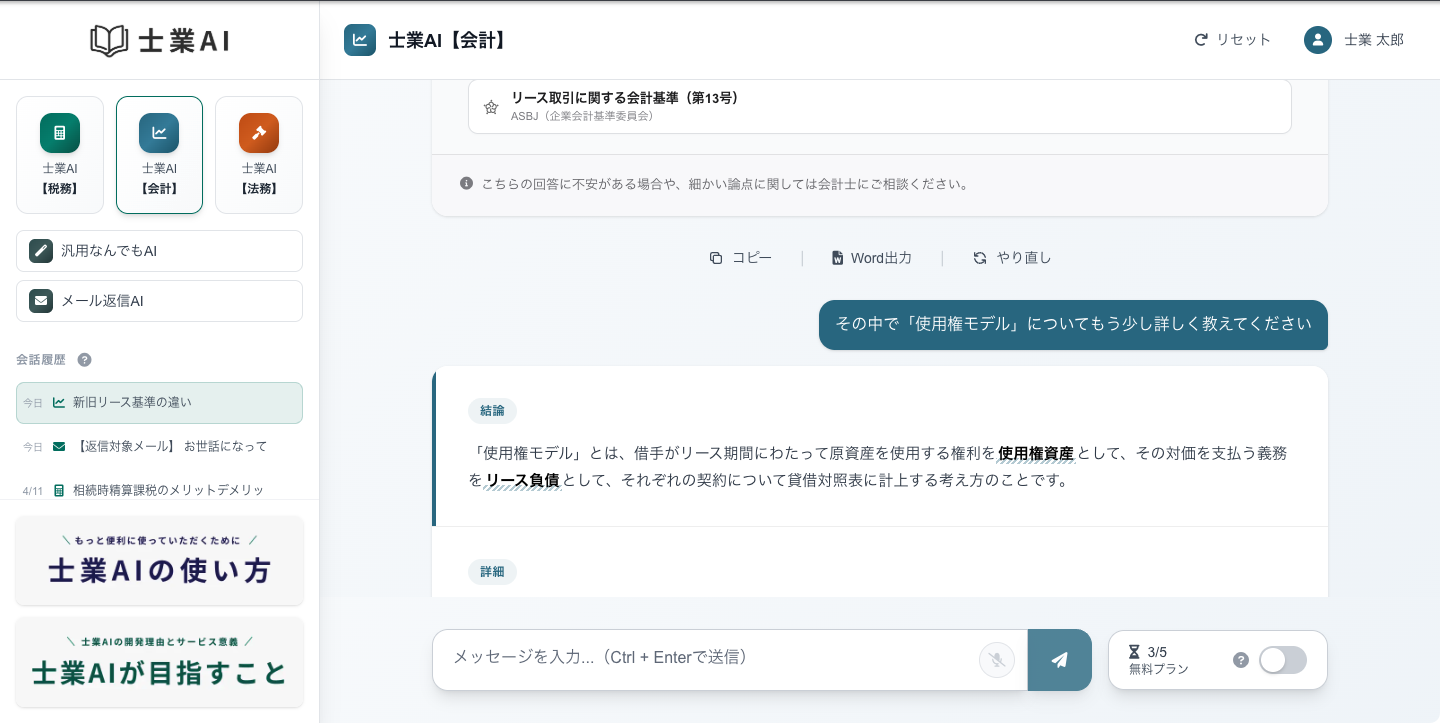
たとえば、1回目で概要を聞いて、「その中の〇〇について、もう少し詳しく教えてください」と深掘りする。
こういった自然なやりとりが、そのままできるようになりました。
ひとつだけ知っておいてほしいこと
連続質問には、1点だけご留意いただきたい仕様があります。
連続で質問した場合、参考文献は1回目のものが引き継がれます。
つまり、1回目に「相続税について」と質問した場合、2回目以降も同じ参考文献をベースに回答が作られる仕組みです。
同じテーマで深掘りするのであれば、これはむしろ都合がいい設計になっています。
ただし、まったく別の関係ない質問に切り替えたい場合は、参考文献が適切でなくなってしまいます。
そのときはリセットボタンを押して、新しくやり直すことを推奨しています。

シンプルにまとめると:
- 同じテーマで深掘り → そのまま続けてOK
- 違うテーマに切り替えたい → リセットしてから新しく質問
おすすめの連続質問パターン
パターン1:回答の深掘り・補足を聞く
1回目の回答で、少しあやふやなところがあったり、もう少し詳しく知りたいところがあれば、2回目の質問で聞き直してください。
AIが前の文脈を踏まえて、補足してくれます。いちから説明し直す必要がないので楽です。
パターン2:AIに論点を出してもらって、情報を補足する
こちらは特におすすめの使い方です。
- 1回目:できる限りの情報を伝えて質問。最後に「もし足りない論点や確認すべき事項があれば、そちらも教えてください」と添える
- AIが現状わかる範囲で回答しつつ、「こちらも確認してください」と追加の質問をしてくれる
- 2回目:AIからの質問に対して情報を補足して回答する
- → より正確で、細かい情報を踏まえた回答が返ってくる
最初から細かいケースまで把握しきれない、どこまで論点があるのかパッと出にくい——そんなときにこそ使ってほしいテクニックです。
AIと壁打ちしながら論点を固めていく感覚で、ぜひ活用してみてください。
回答を活用する——コピー・Word出力・表コピー
質問以外での活用方法もご紹介します。
回答の下に、いくつかのボタンがあるのをご存じですか?
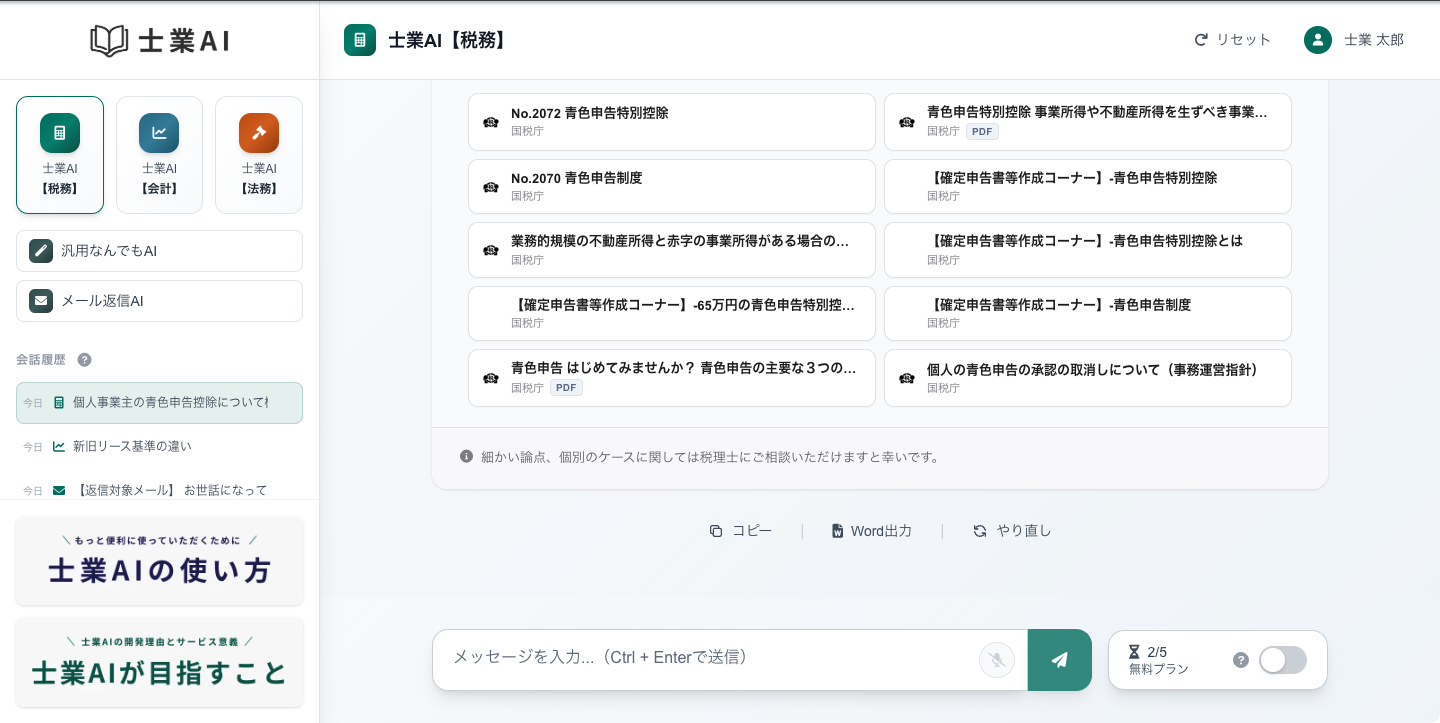
コピーボタン
回答の全文と参考文献をまとめてコピーします。ハイパーリンクもそのまま活きます。
たとえば——
- Wordに貼り付けて社内メモに
- Googleドキュメントに貼って同僚と共有
- メールやSlackでサッと送る
リンク付きの文字で貼り付けられるので、受け取った側もワンクリックで一次情報を確認できます。簡単に共有できるのが便利です。
Word出力ボタン
回答をそのままWordファイル(.doc)で保存できます。
たとえば、こんなワークフローはいかがでしょうか?
- 事務所のスタッフの方が士業AIで回答の下書きを作る
- Wordファイルで保存して、社内で共有
- 先生がレビュー・加筆修正
- ある程度決まったフォーマットで、お客様に提供
Wordファイルには、どのAIを使って作成したかの記載や参考文献のハイパーリンクも入るので、社内共有用のフォーマットとしてもそのまま使えます。
簡単なレイアウトではありますが、ぜひ気軽にご利用ください。
表コピー(これ、知らない人が意外と多い)
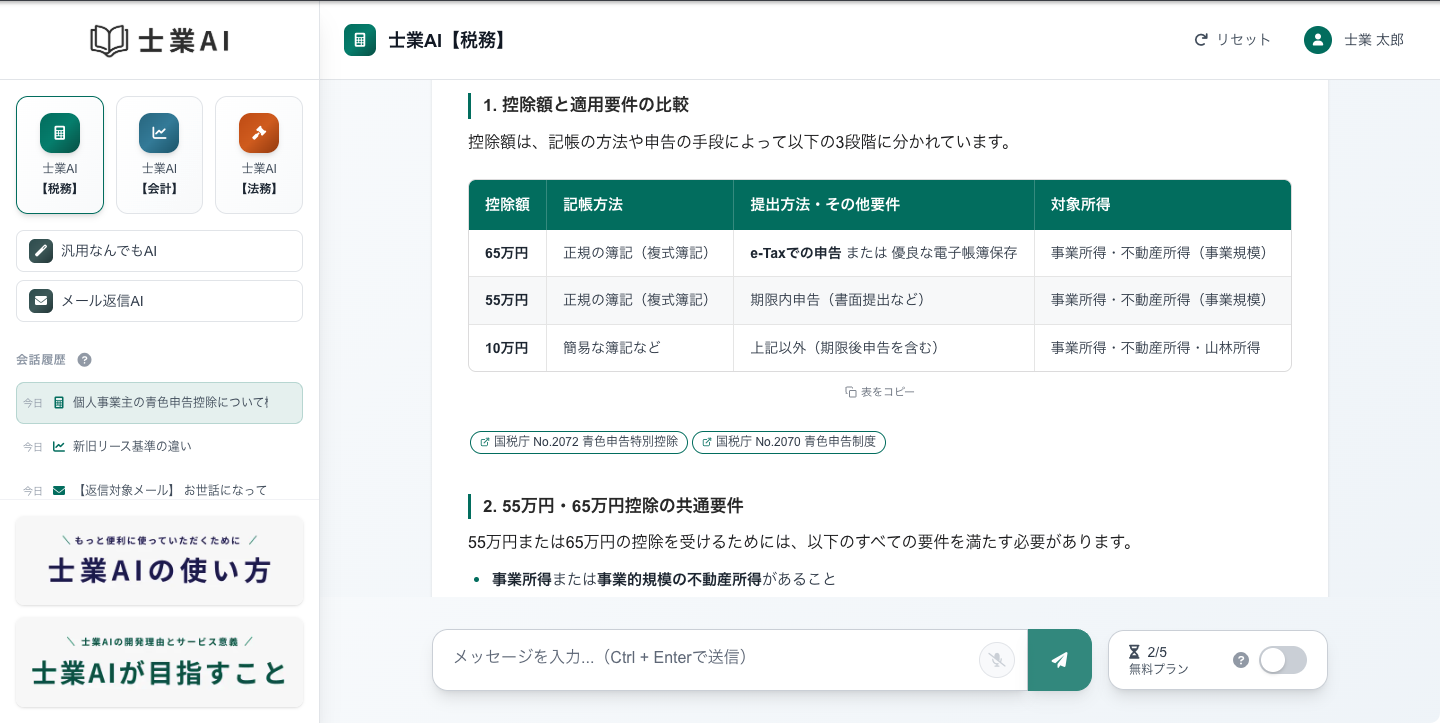
回答の途中に表が含まれている場合、表にマウスを近づけると「表コピー」ボタンが出現します。
表だけをコピーして貼り付けることができます。
貼り付け先 | どうなる? |
|---|---|
Googleドキュメント・Word | 表形式でそのまま貼り付け |
Excel・スプレッドシート | セルに分かれた状態で貼り付け |
社内で論点を表形式でまとめたいときや、比較表をスプレッドシートに持っていきたいときに重宝します。
このように、細かく活用していけば、無料版と比べてより幅広い使い方ができますので、ぜひいろいろとお試しください。
汎用なんでもAI——ちょっとしたことを気軽に聞ける相棒
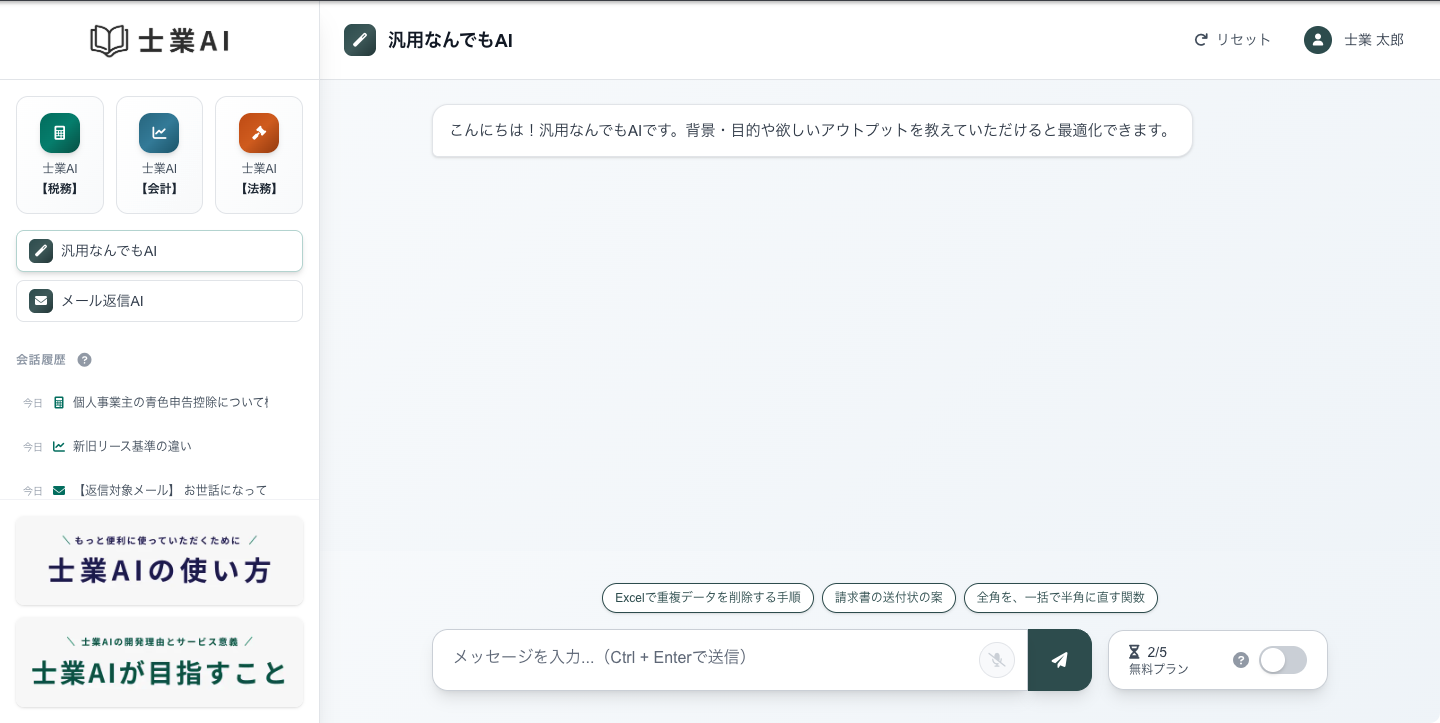
少し特徴的な名前をしていますが、つまるところ、ChatGPTやGeminiと同じ感覚で何でも聞けるAIです。
特に参照元の制限がない、プレーンなAIだと思ってください。
もちろん、ChatGPTやGeminiをすでにお使いの方は、そちらでも大丈夫です。
ただ、士業AIのみのご契約でも、別途ChatGPTなどを契約しなくても済むように——こちらで一通りのことが完結できる設計でご用意しています。
ちょっとした工夫
士業事務所のスタッフの方を含め、どなたでもより使いやすいように、出力を少しだけ調整しています。
一度使っていただくのが一番伝わりやすいのですが、たとえばExcelの関数を聞いたときに、すぐにコピーボタンを押してそのまま使えるような形式で返ってきたり、確認してすぐに実務に持っていける設計になっています。
「何でもできる」と言われると逆に質問しにくいかもしれませんが、こんなときに便利です。
- 「VLOOKUPの使い方が思い出せない」「Excelの関数を教えて」
- 「請求書の送付状の文案を作ってほしい」
- 「全角を一括で半角に直すには?」
- 「PDFの結合ってどうやるの?」
- 「社内告知文の下書きを作って」
人に聞くほどじゃない。でもWebで調べると地味に時間がかかる。
そういった「ちょっとしたことを気軽に聞ける相棒」として、まずここに質問してみるというところから、ぜひご活用いただけたらと思います。
メール返信AI——メールの作成・返信に特化したAI
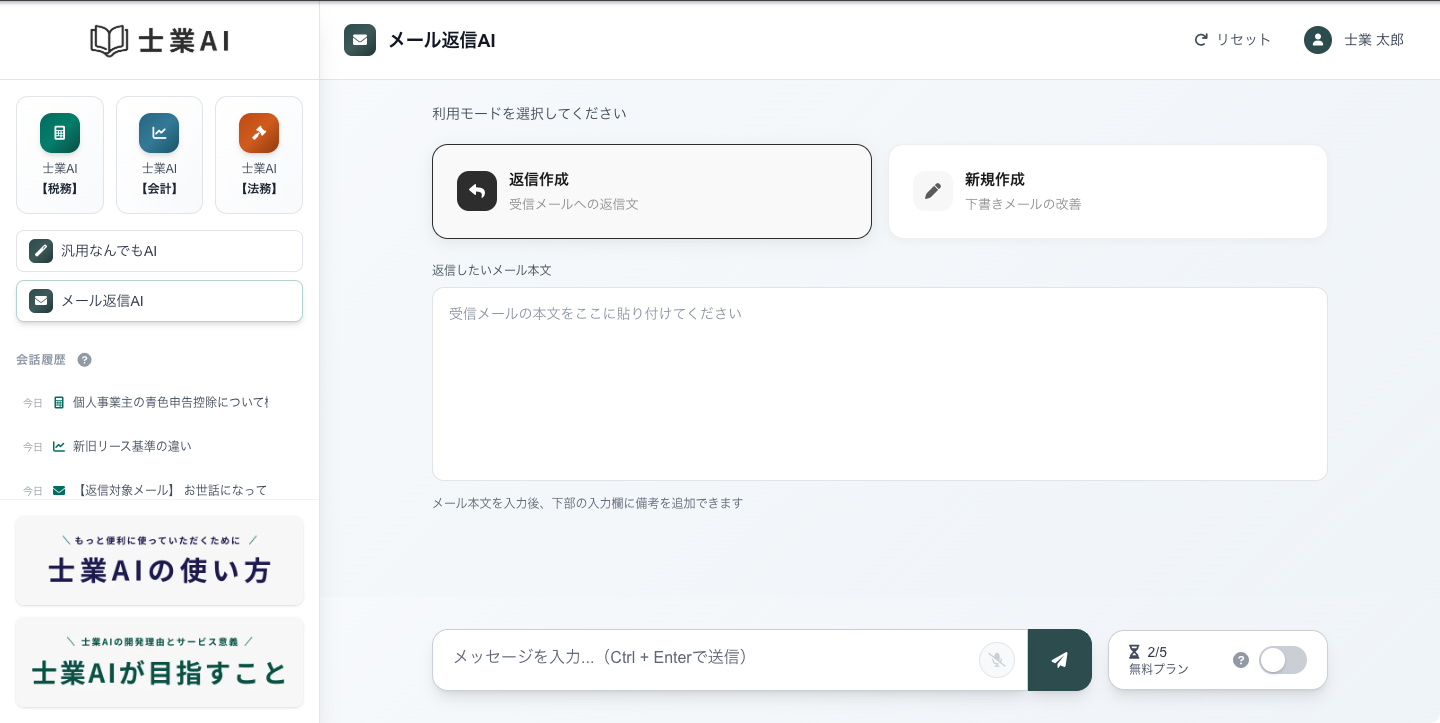
こちらは、メールの作成と返信に特化したAIです。
利用モードとして、返信作成と新規作成の2種類が用意されています。
モード | いつ使う? |
|---|---|
返信作成 | お客様などから送られてきたメールに返信を書きたいとき |
新規作成 | 何もない状態から新しいメールを書きたいとき |
返信作成の使い方
- 「返信したいメール本文」の欄に、もらったメールをペースト
- 下のメッセージ欄に、補足したいことを記入(「こう返信したい」「この方向で」など)
- 送信ボタンを押す
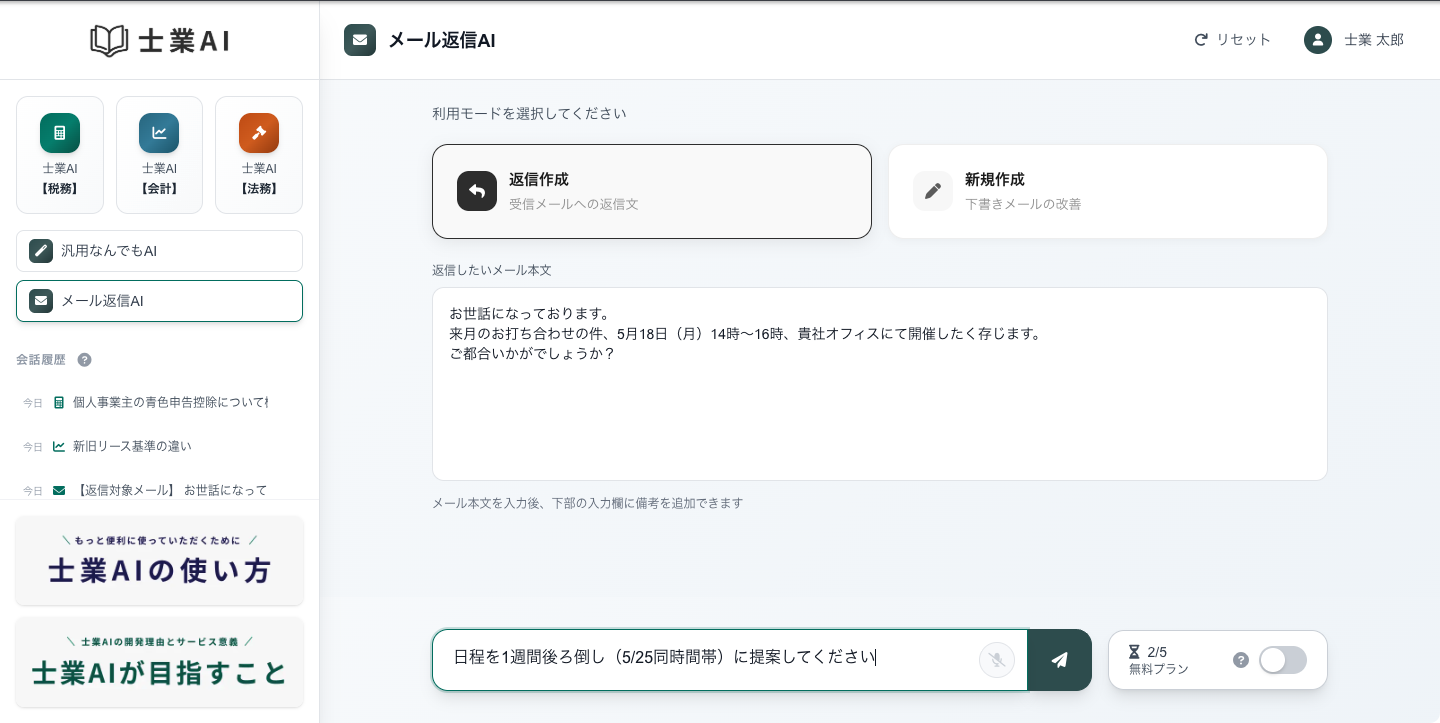
返信したいメール本文を入れて送るだけでもメールは作成できますが、そのメールを踏まえて「こちら側としてはこうしたい」という補足があれば、下側のメッセージ入力に記載してください。より的確な返信文が出てきます。
新規作成の使い方
送りたい内容の要点や下書きを入力するだけです。
たとえば、音声入力でざっくりと内容だけ吹き込んで、きれいな文章にしてもらう——そんな使い方も可能です。
こちらも補足を追加で入れることができます。
フォーマル版 と カジュアル版、必ず2つ出ます
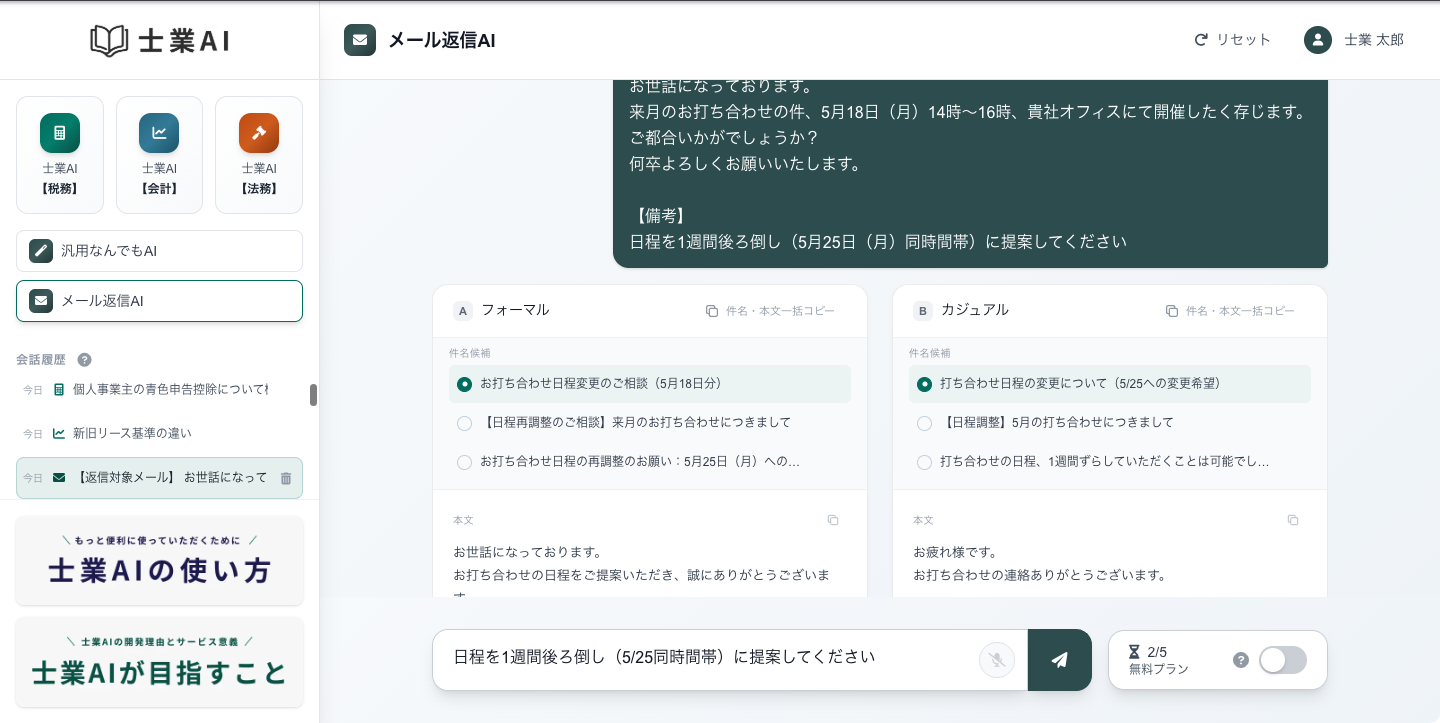
回答は必ずフォーマル系とカジュアル系の2候補が出てきます。
そのときのTPOに合わせてお選びください。
スタイル | こんな場面に |
|---|---|
フォーマル | お客様へのメール、上司への報告、先方とのやりとり |
カジュアル | 社内連絡、Slack・LINEでのやりとり |
それぞれに件名も3つずつ提案されます。
件名をそれぞれコピーすることもできますし、気に入った件名を選んで「件名・本文一括コピー」ボタンを押せば、件名と本文をそのままコピーしてメールに貼り付けることができます。
もう少し調整したいときは?
- 再生成ボタン → 新しい生成として別パターンの文面が出てきます
- 編集ボタン → 「以下の点を修正してください」というフォーマットが追加されるので、そこに続く形で微調整したい補足点を入力すると、その内容をもとに改めて生成してくれます
セキュリティについて
お客様のメール内容は私たちのサーバーには保管しない設計です。お客様のローカル(ブラウザ)にのみ保存されますので、私たちがその内容を閲覧することはできません。ご安心ください。
それでもご不安がある場合は、お客様のお名前などは入れないようにしたり、事務所内のルールとして「メール返信AIはこの範囲で使う」と決めて運用していただくことも可能です。
ニーズに合わせて必要な方がおられましたら、ぜひ使っていただきたい便利ツールです。
アカウント管理——自分好みに設定しよう
画面右上のアカウントボタンを押すと、アカウント設定・システム設定・利用プラン・紹介コードといったメニューが開きます。
簡単にそれぞれをご紹介します。
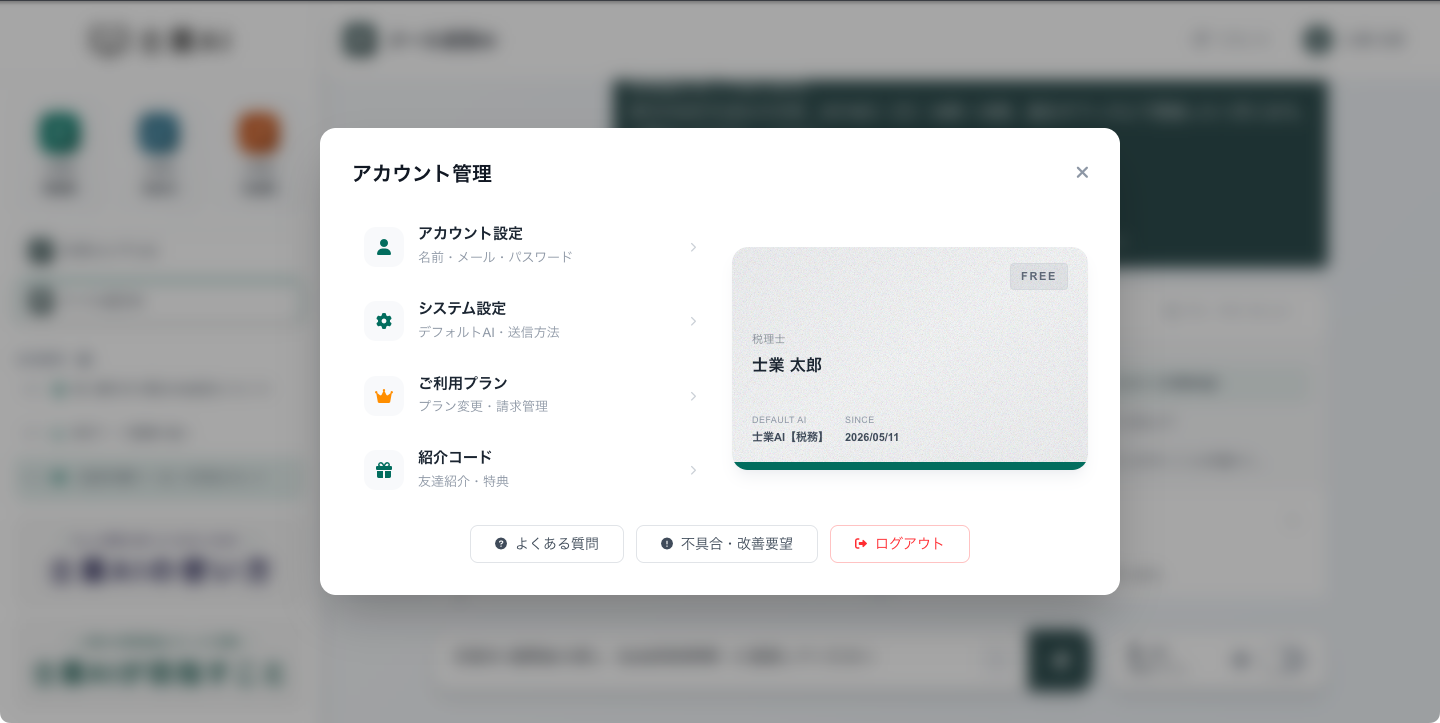
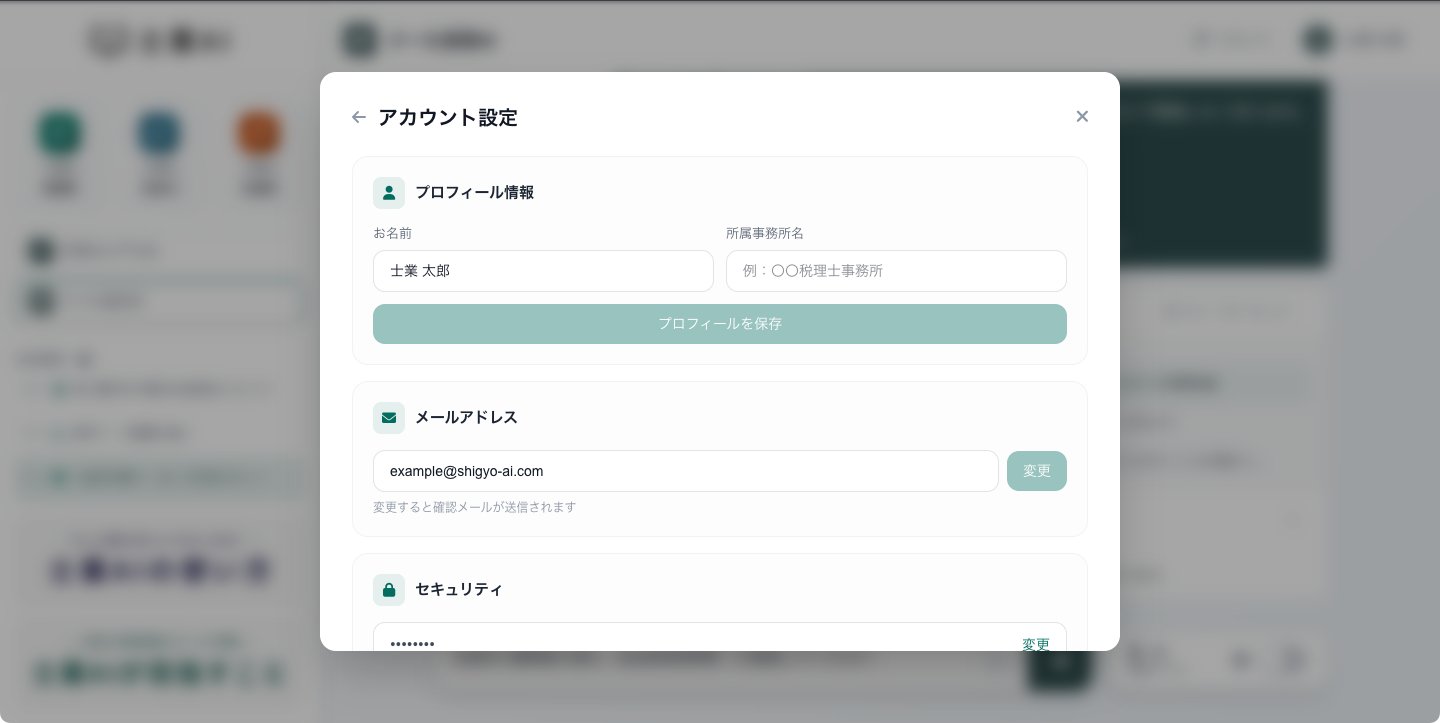
アカウント設定
プロフィール情報の変更、メールアドレスの変更、パスワードの変更ができます。
特に迷うところはないと思います。
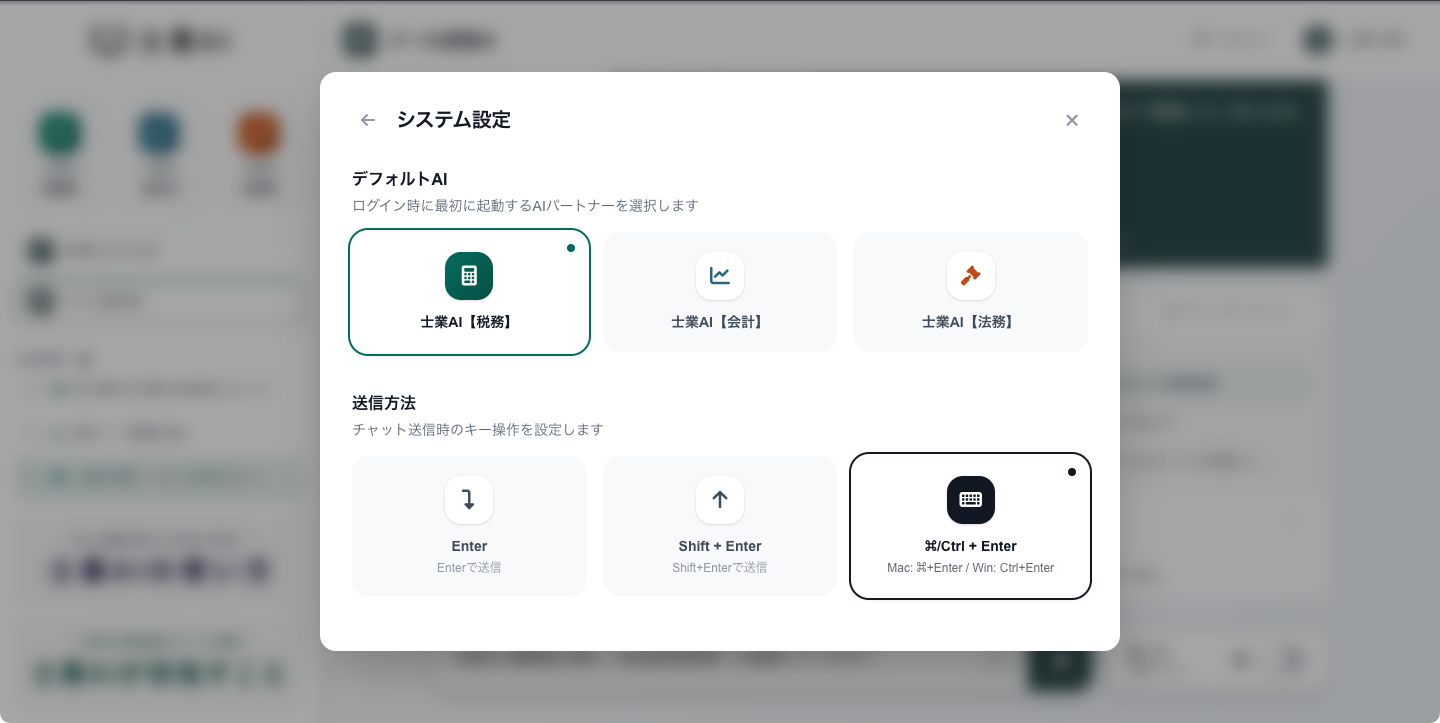
システム設定
デフォルトAIの設定
ログインしたときに最初に開くAIパートナーを選べます。
最初の登録時の資格によって適切なAIが自動設定されていますが、「ログイン時に毎回最初に起動するAIが違うな」と感じたら、ここを設定していただければ変更できます。
送信方法の設定
「質問の途中で改行しようと思ったら送信されてしまった」——この経験、ありませんか?
ご自身の普段の入力方法に合わせて、最適な送信方法を選んでいただけます。
送信方法 | 改行は? | おすすめの方 |
|---|---|---|
Enterで送信 | Shift + Enter | サクサク派(初期設定) |
Shift + Enterで送信 | Enter | 長文を書くことが多い方 |
Ctrl + Enter(Mac: ⌘ + Enter)で送信 | Enter | 誤送信を絶対に防ぎたい方 |
これまでEnterを入力していたら送られてしまっていたという方は、Shift + EnterやCtrl + Enterへの変更をおすすめします。
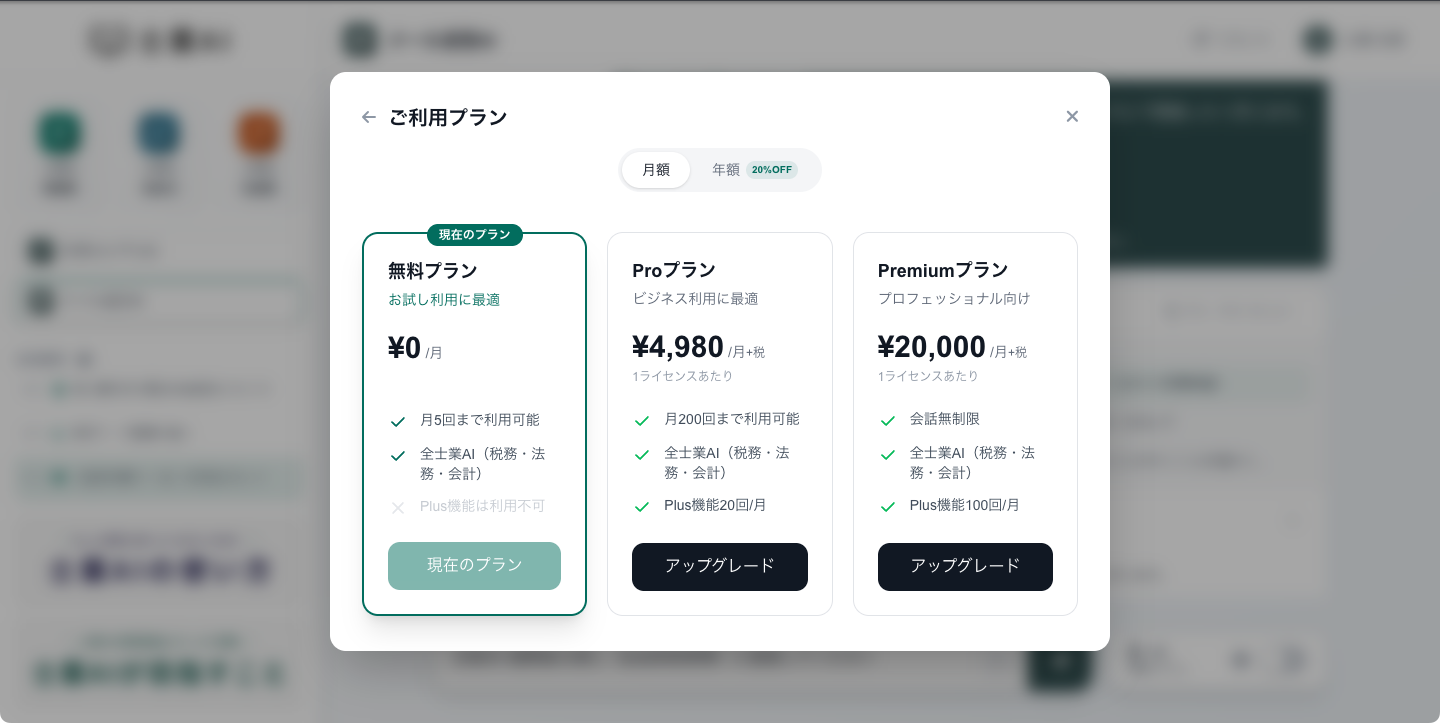
ご利用プラン
プランの確認と変更が可能です。
プラン | 月額 | 年額 | 質問回数/月 | Plus/月 |
|---|---|---|---|---|
Free | ¥0 | — | 5回 | — |
Pro | ¥4,980 | ¥3,984(20%OFF) | 200回 | 20回 |
Premium | ¥20,000 | ¥16,000(20%OFF) | 無制限 | 100回 |
ぜひプランのご検討をお願いいたします。
友達紹介プログラム
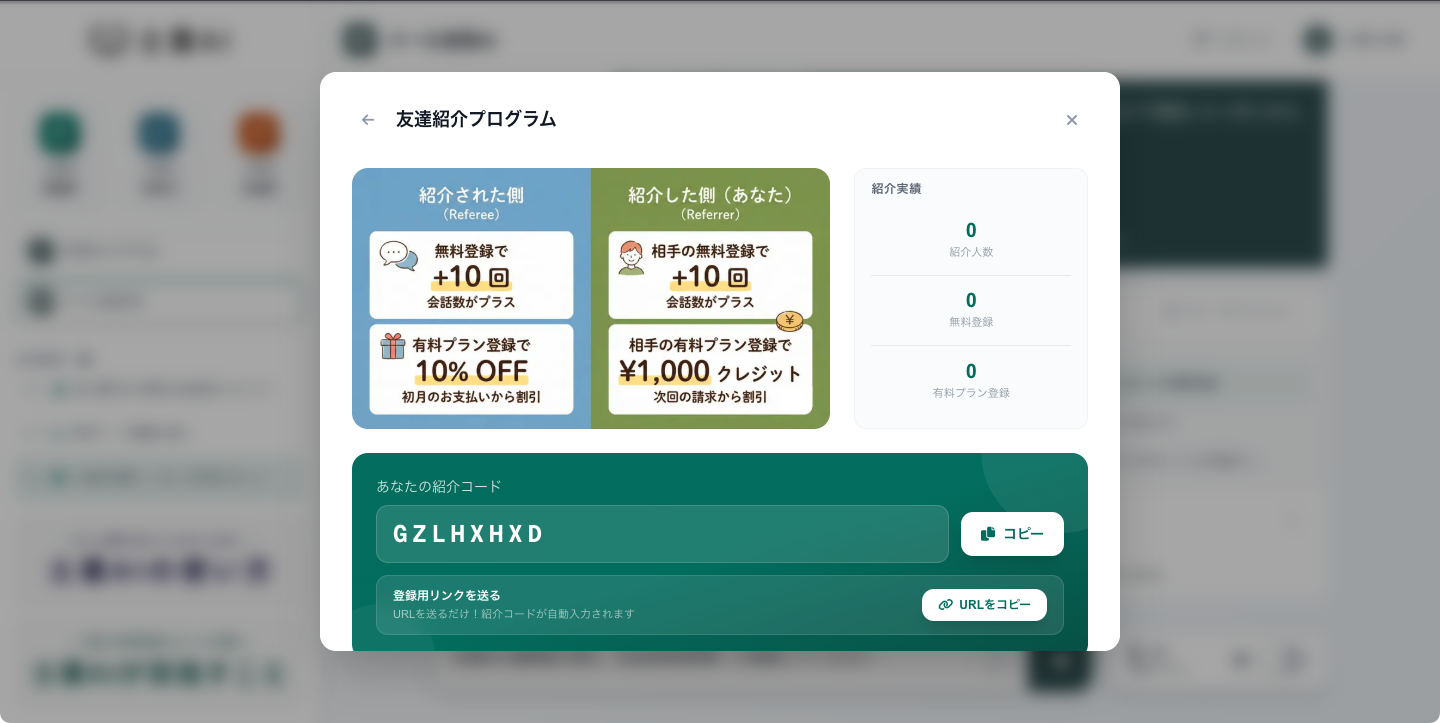
紹介する側もされる側も、それぞれ特典があります。
紹介した側 | 紹介された側 | |
|---|---|---|
相手が無料登録したら | +10回の会話数 | +10回の会話数 |
相手が有料プラン登録したら | 次回請求に使える1,000円クレジット | 有料プラン10%OFFクーポン |
紹介コード画面に、あなた専用の紹介コードが記載されていますので、ぜひそちらをコピーしてお知り合いの先生に送ってあげてください。
私ども自信を持って、税理士の先生、会計士の先生、弁護士の先生、その他士業の先生方におすすめできるサービスと自負しておりますので、士業の垣根を越えて、いろんな方にご紹介いただけますと幸いです。
また、X(Twitter)で会話数回復クーポンなども定期的に公開予定です。
クーポンを手に入れた際は、同じ画面の「クーポンコード」欄に入力していただければ、会話数の回復などにご活用いただけます。
※ 同一IPアドレスや同一アカウントでの自作自演等の利用が発覚した場合は、アカウント停止等の措置をとることがございます。ご了承ください。
おわりに
少し長くなってしまいましたが、士業AIの使い方について、一般的なことから少しマニアックなところまでご紹介させていただきました。
なるべく説明書がなくても使いやすいように工夫してはいるのですが、やはり不明点やわかりづらいところもあるかと思います。
使い方で困ったら、まずは よくある質問 を確認してみてください。
それでも解決しなければ、お問い合わせ から気軽にご連絡ください。
士業AIのアップデートは、定期的に、そしてたくさん行っていく予定です。
近日中にも、かなり使いやすく便利なAIの追加も予定していますので、ぜひお楽しみにしていてください。
今後もメール返信AI以外にも、士業事務所にとって使いやすい、かゆいところに手が届くAIを開発・提供していきます。
最新情報はX(Twitter)でお届けしていきますので、ぜひフォローいただいて最新情報をお待ちいただけたらと思います。
そして何より——実務で使ってくださっている先生方からの声が、私たちにとって一番の財産です。
「こうした方がいいんじゃないか」「こんな機能があったらいいな」——
本当に気軽に、細かいことでも、ぜひご意見をお待ちしております。
すべてにお応えできないこともあるかもしれませんが、全体のためになる改善であればすぐに取り組んでいきます。
皆さまにとって本当に有用なサービスを提供できるよう、これからも全力で頑張ってまいります。
私たちが目指す先については「士業AIが目指すこと」のコラムにも書いていますので、よかったらそちらもぜひご覧ください。
今後ともどうぞよろしくお願いいたします。
士業AI 開発チーム
